Installazione di PowerTablet


Specifiche tecniche

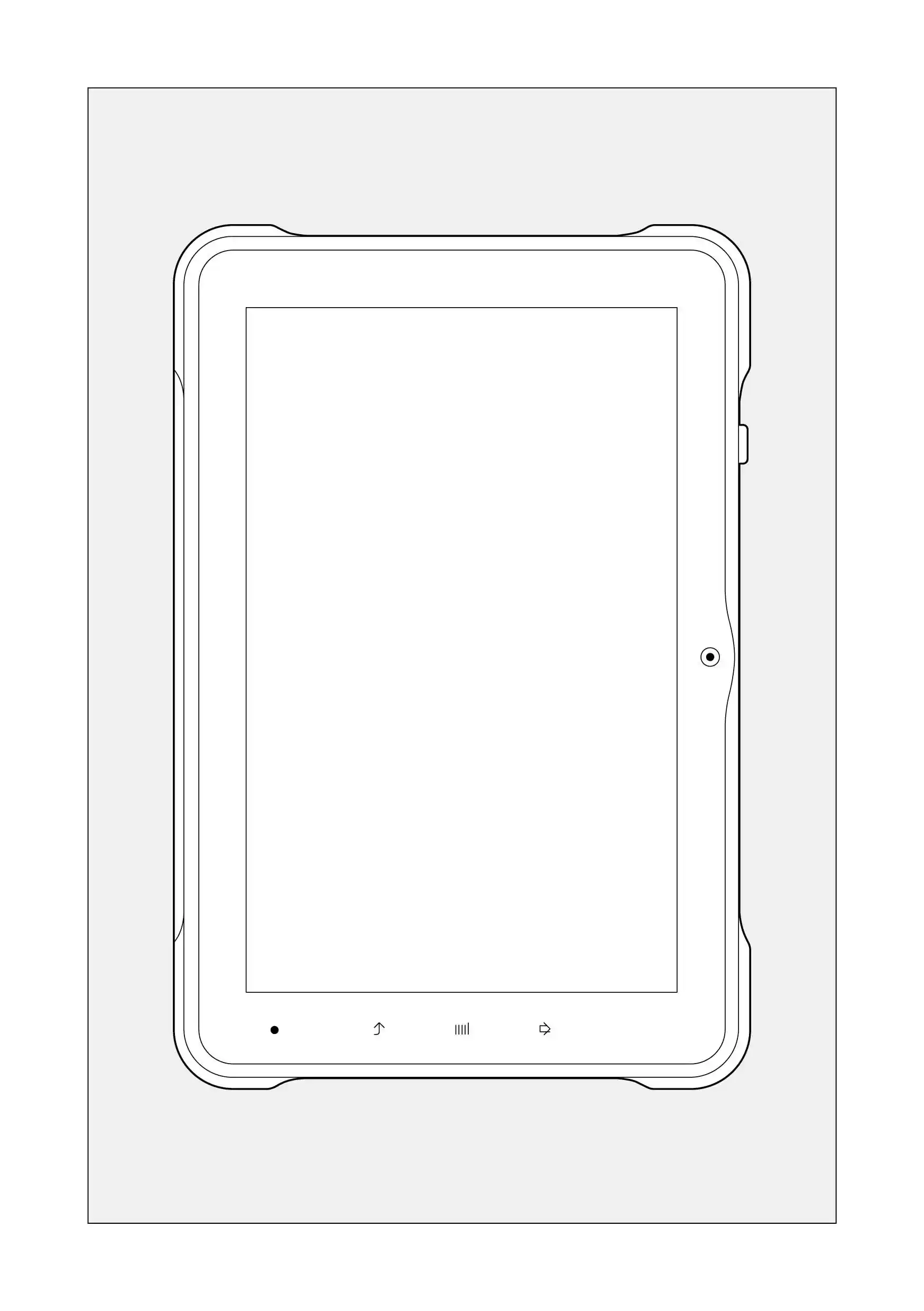
Power Tablet
  • CPU - Qualcomm Cortex-A53 64-bit Processore Octa-core a 1.8GHz
  • GPU - Adreno 506

  • Sistema Operativo - Android 9.0

  • RAM - 2 GB LPDD3 (Default) / 4GB (Optional)

  • Storage - 16 GB eMMC (Default) / 64 GB (Optional)

  • Espansione memoria - fino a Micro SD 128 GB (Optional)

  • LCD - 10 pollici HD (1280 x 800), 1000cd/m2

    ad alta luminosità leggibile alla piena luce solare 

  • Touchscreen - Touchscreen capacitivo multi touch che supporta la modalità guanti e pioggia

  • Fotocamera (opzionale) - Anteriore: 5 MP, posteriore: 16 MP con luce LED

  • Bluetooth - 4.2 BLE

  • WLAN - IEEE 802.11 a/b/g/n/ac. 2.4GHz/5GHz

  • Mobile Broadband - LTE, HSPA+, UMTS, EDGE,

    GPRS, GSM (Data and Voice)

  • GNSS - GPS/GLONASS

NFC (optional)
  • Read / Write Mode: ISO / IEC 14443 A&B up to

    848 kbit/s, FeliCa at 212 & 424 kbit/s

  • MIFARE 1K, 4K, NFC Forum type 1, 2, 3, 4, 5 tags, ISO/IEC 15693 All peer-to-peer modes

  • Card Emulation Mode (from host): NFC Forum T3T (ISO/IEC 14443 A&B) at 106 kbit/s

Suono
  • Altoparlante incorporato 2W, 85 dB

  • Microfoni interni
Interfacce
  • Type-C, Compatibile con USB 3.0 (Per trasferimento dati, supporto OTG)
  • Connettore docking x1 (Pogo pin x24)
  • Jack per le cuffie
  • Scanner 1D/2D (opzionale) - Tutti i principali codici a barre 1, PDF417, QR code M1/M2/Micro e Data matrix ecc.
  • Lettore di impronte digitali (opzionale) - Capacitivo, sensore ad area
  • Sensori - Sensori di accelerazione, Sensore di luce ambientale, Giroscopio, Bussola
Power & Battery
  • DC8-36V (ISO 7637-compatibile)
  • Batteria: ioni di litio da 3,7 V, 8000 mAh (sostituibile)
  • Tempo di funzionamento della batteria: circa 4,5 ore (tipico)
  • Tempo di ricarica della batteria: circa 4,5 ore
Dimensioni e peso
  • Dimensioni fisiche -277 x 185 x 31.6 mm

  • Peso - 1357 g (2.99 lb)
Ambiente
  • Test di resistenza alla caduta per gravità: 120 cm

  • Test di vibrazione: MIL-STD-810G
  • Test di resistenza alla polvere: IP6x
  • Test di resistenza all'acqua:IPx7
  • Temperatura di esercizio: -10℃ ~ 65℃ (14℉ ~ 149℉) / 0℃ ~ 55℃ (32 ℉ ~ 131℉) (charging)
  • Temperatura di stoccaggio: -20℃ ~ 70℃ (-4℉ ~ 158℉)
Stazione docking
  • USB2.0 (Type-A) - x1

  • RS232 - x2
  • Docking Station Status - x1
  • ACC - x 1
  • Power - x1
  • Canbus
  • CAN 2.0b (optional)
  • J1939 (optional)
  • OBD-II (optional)
  • GPIO (Positive Trigger input)
  •  Input x2, Output x2 (Default)
  • GPIO x6 (optional)
  • Analog Inputs - 3x (optional)
  • 1-wire (optional)
  • RJ45 (optional)
  • RS485 (optional)
  • RS422 (optional)
  • Video in (optional)

Sui dispositivi mobili è possibile scorrere orizzontalmente la tabella.

powersteer-manual-25-10-eng105.webp


Sui dispositivi mobili è possibile scorrere orizzontalmente la tabella.


Montare il supporto per tablet

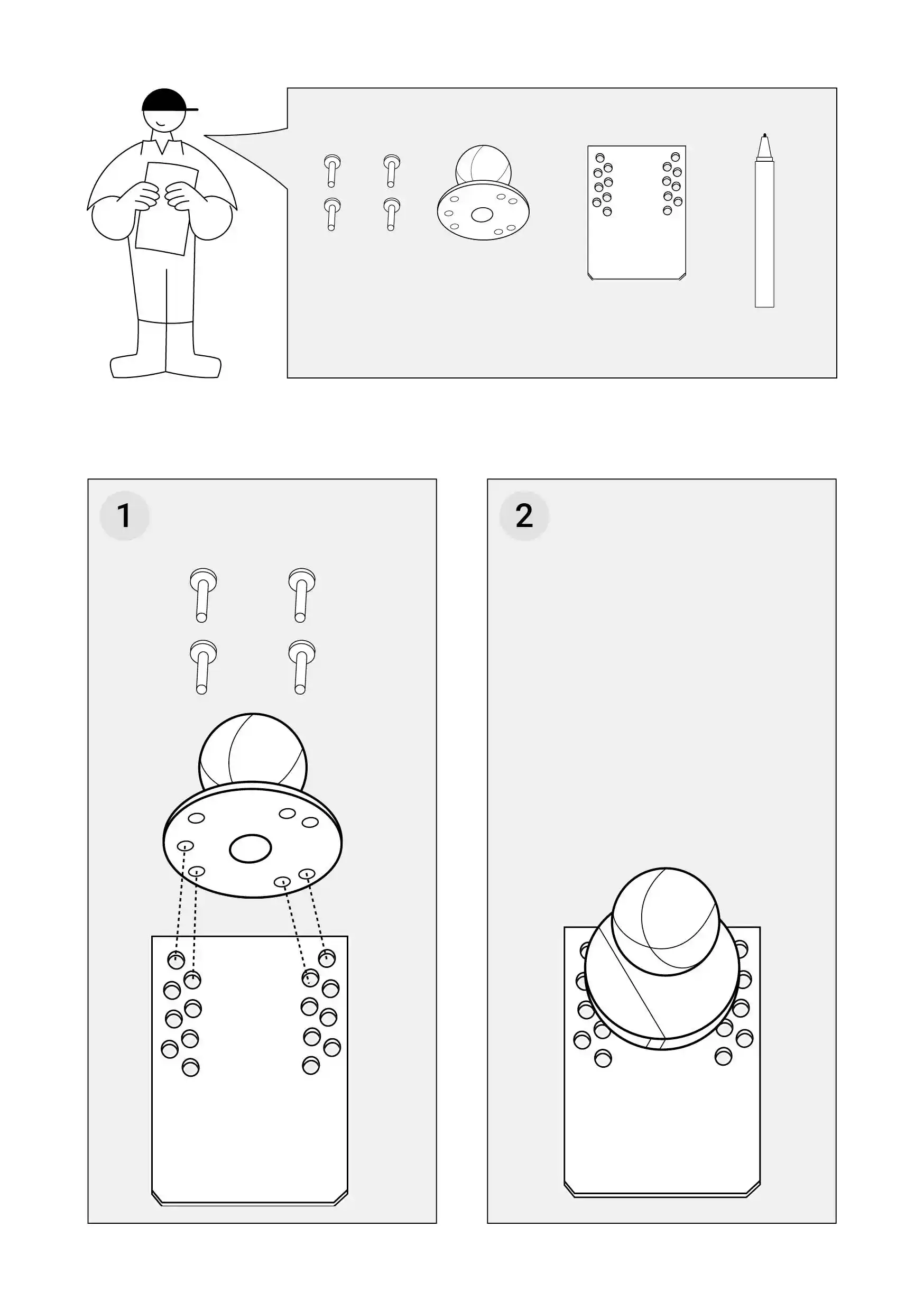
Fissare la sfera di supporto a una piastra metallica.

Nella confezione
  • La sfera di supporto
  • 4 viti a croce
Strumenti necessari
  • Un angolare metallico
  • Viti (per fissare l'angolo di ferro)
  • Un cacciavite a croce
  • Un pennarello 
Come si monta?
  1. Valutare attentamente la posizione in cui montare il supporto della tavoletta.

  2.  È necessario collocarlo in una posizione che ne faciliti l'uso durante il funzionamento del trattore.

  3.  Individuare un angolare da fissare nella cabina in modo da poterlo raggiungere facilmente dal sedile.

  4. Considerate la possibilità di praticare un foro e di avvitare il ferro angolare alla cabina, come mostrato nell'illustrazione (1).

  5. Se l'angolare non ha fori per le viti, è necessario praticarli.

  6. Posizionare la sfera di supporto sull'angolo di ferro.

  7. Fare un segno all'interno dei fori per le viti della sfera di supporto, in modo da sapere dove praticare i fori.

  8. Quando si eseguono i fori, posizionare almeno 2 viti sui lati opposti della sfera di supporto e utilizzare il cacciavite per fissarle saldamente all'angolare.

Sui dispositivi mobili è possibile scorrere orizzontalmente la tabella.

powersteer-manual-25-10-eng107.webp


È possibile scorrere orizzontalmente la tabella su mobile.


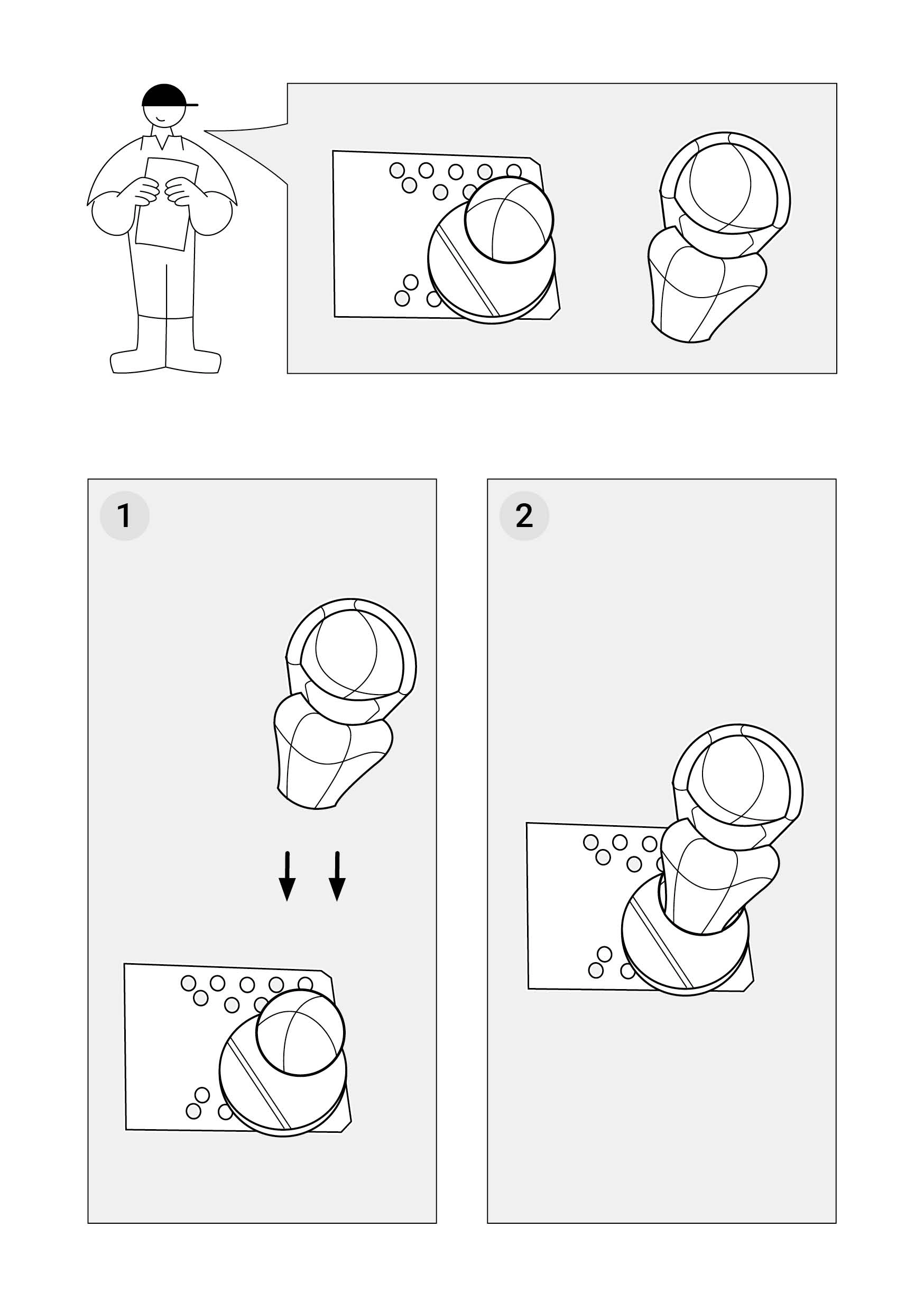
Fissare la maniglia alla sfera della maniglia

In the package
  • Tablet handle

How to do it?
  1. Ruotare il volantino più volte verso sinistra per allentare la pressione della maniglia.
  2. Spingere un lato del manico sulla sfera del manico fino a farlo scattare sulla sfera.
  3. Ruotare più volte il volantino verso destra per verificare che la maniglia sia fissata saldamente alla sfera.

  4. Ruotare l'impugnatura a destra e a sinistra per verificare se il movimento è possibile.

  5. Se non è possibile spostare la maniglia a destra o a sinistra, significa che la maniglia è fissata troppo saldamente.

  6.  Ruotare il volantino dell'impugnatura verso sinistra per allentare leggermente la presa.

  7.  Assicurarsi che la maniglia non sia troppo allentata, in quanto ciò potrebbe causare la rottura dell'attrezzatura durante il funzionamento del trattore e danneggiare la tavoletta.

Sui dispositivi mobili è possibile scorrere orizzontalmente la tabella.

powersteer-manual-25-10-eng109.webp


Sui dispositivi mobili è possibile scorrere orizzontalmente la tabella.


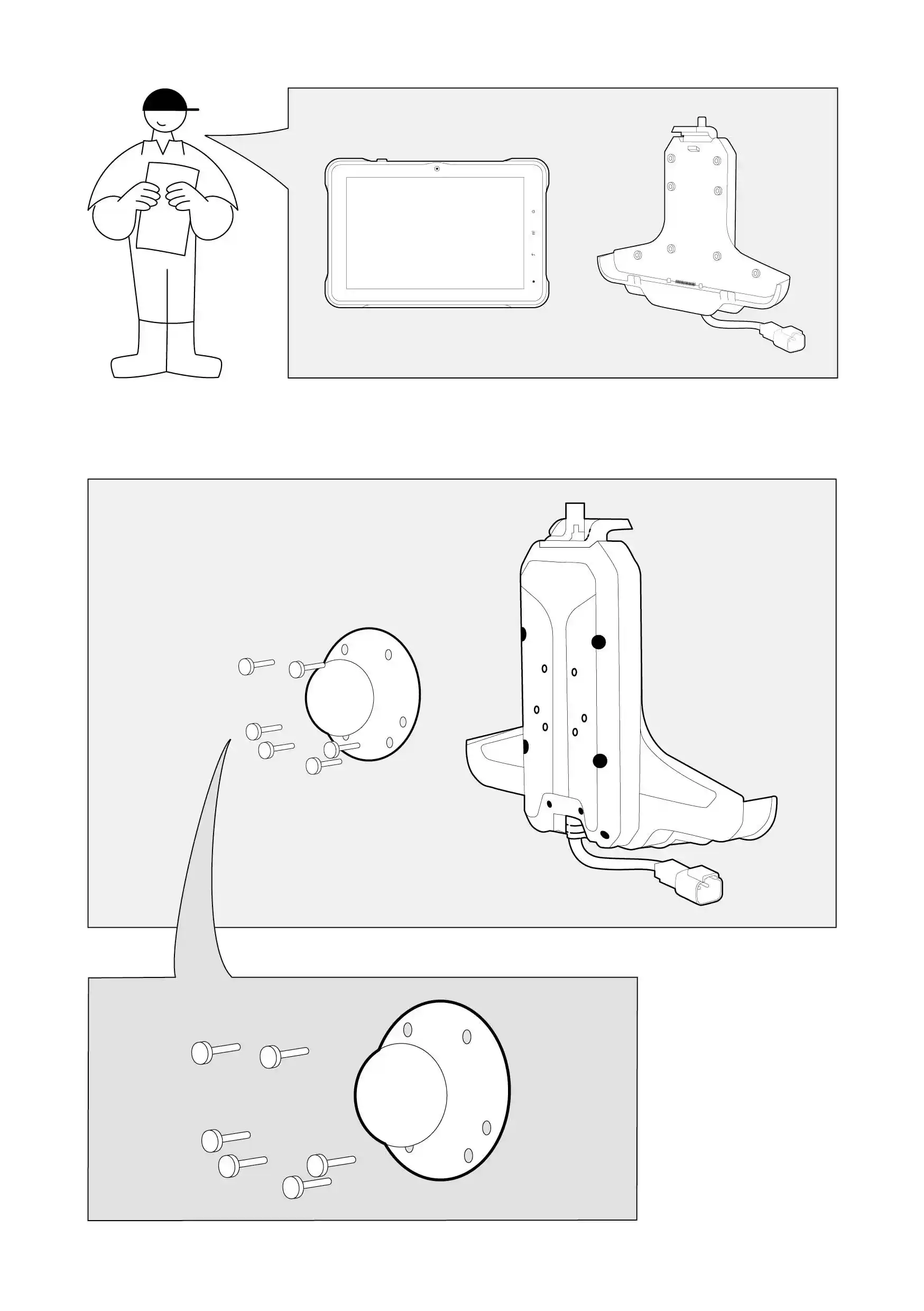
Montare il supporto PowerTablet sull'impugnatura

Nella confezione
  • Supporto per tavoletta

  • Sfera per impugnatura

  • 4 viti da macchina

  • 4 dadi nylock

Articoli richiesti
  • Chiave a bussola
How to do it?
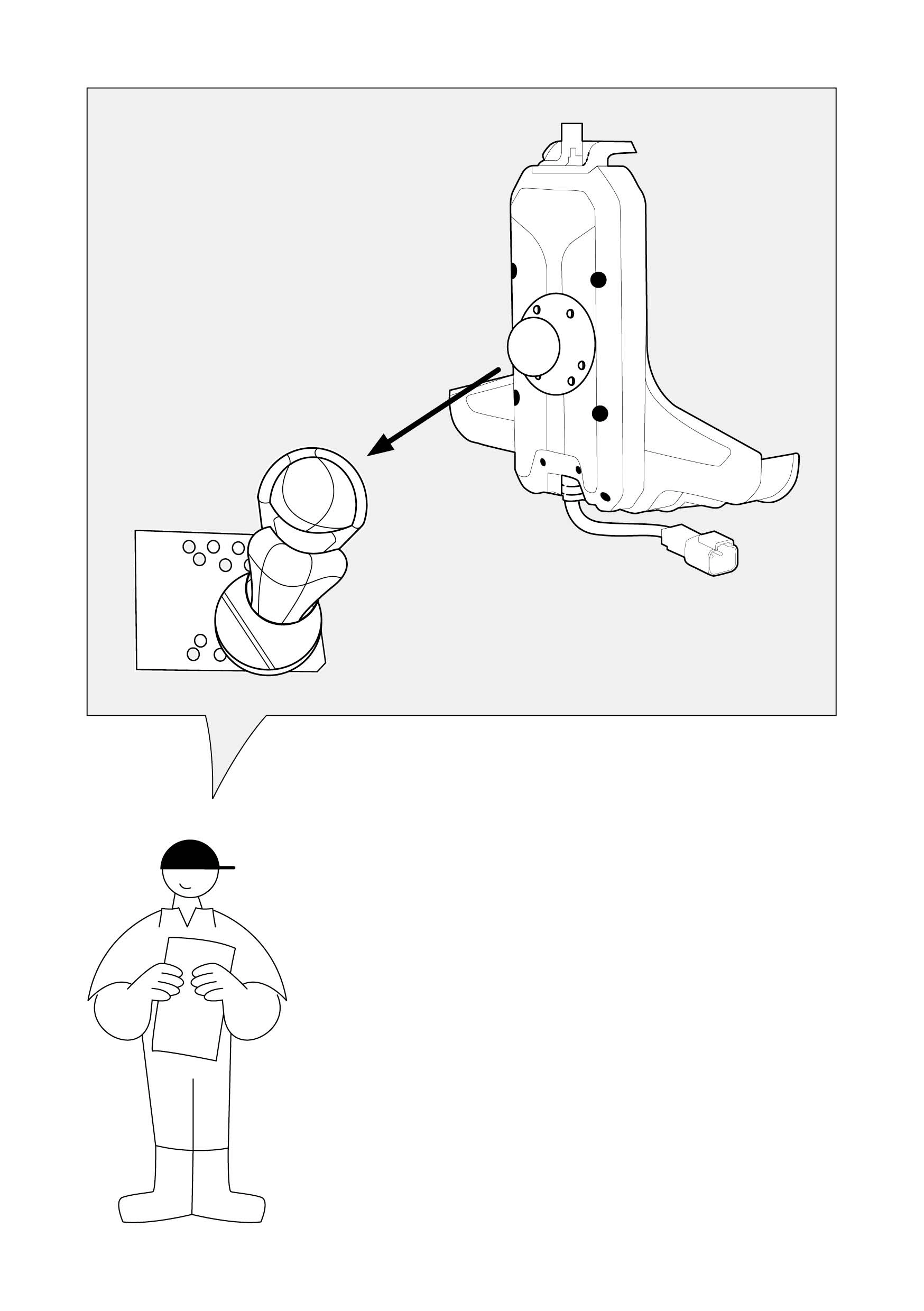
  1. Posizionare il supporto della tavoletta su una superficie piana con il retro rivolto verso l'alto.

  2.  Il retro è riconoscibile dai 4 fori per le viti situati nella parte centrale del supporto.

  3. Posizionare la sfera dell'impugnatura sul retro del supporto per tablet nello spazio in cui si trovano i fori per le viti.

  4. Assicurarsi che i fori delle viti della sfera dell'impugnatura siano direttamente in linea con i fori delle viti del supporto della tavoletta.

  5. Inserire le 4 viti da macchina nei fori per le viti. Posizionare delicatamente la tavoletta in verticale e inserire i dadi di bloccaggio sulle viti.

  6. Utilizzare la chiave a bussola per avvitare saldamente le viti.

Sui dispositivi mobili è possibile scorrere orizzontalmente la tabella.

powersteer-manual-25-10-eng111.webp


Sui dispositivi mobili è possibile scorrere orizzontalmente la tabella.


Fissare il supporto del PowerTablet all'impugnatura

Nella confezione
  • Impugnatura per tablet
  • Supporto per PowerTablet
Come fare?
  1. Ruotare il volantino più giri verso sinistra per allentare la pressione dell'impugnatura.

  2. Prendere il supporto della tavoletta e spingere la sfera dell'impugnatura sul retro del supporto nella presa libera dell'impugnatura, finché la sfera non scatta nella presa.

  3. Ruotare il volantino più volte verso destra per assicurarsi che la maniglia sia fissata saldamente alla sfera

  4.  Se non si riesce a spostare il supporto a destra o a sinistra, significa che l'impugnatura è fissata troppo saldamente.

  5. Ruotare il volantino dell'impugnatura verso sinistra per allentare leggermente la pressione.

  6. Assicurarsi che l'impugnatura non sia troppo allentata, poiché ciò potrebbe causare la rottura dell'apparecchiatura durante il funzionamento del trattore e danneggiare la tavoletta.

Sui dispositivi mobili è possibile scorrere orizzontalmente la tabella.

powersteer-manual-25-10-eng113.webp


Sui dispositivi mobili è possibile scorrere orizzontalmente la tabella.


Installare la scheda SIM sul PowerTablet

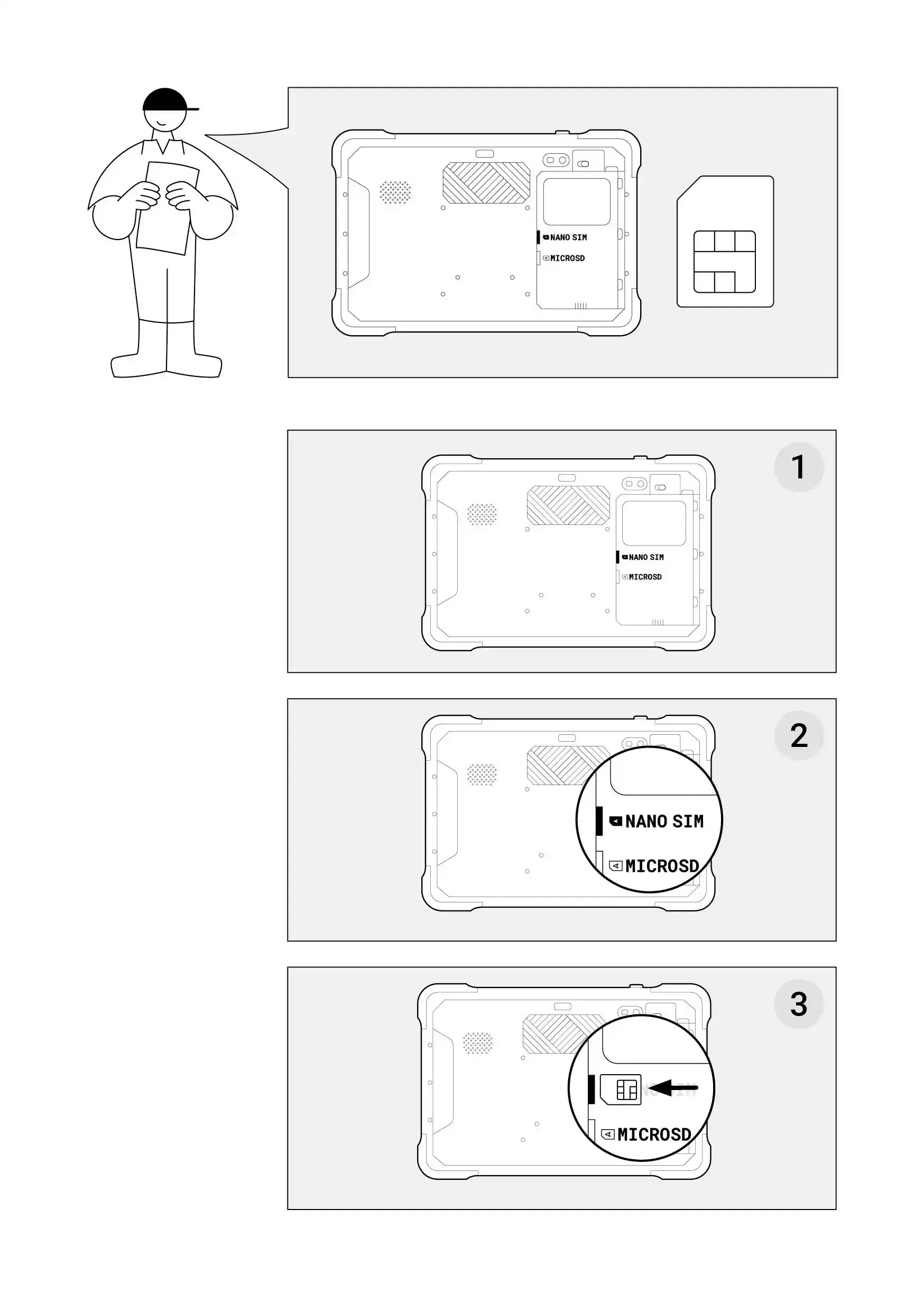
Affinché la tavoletta inizi a funzionare correttamente, è necessario inserire una scheda SIM con una connessione attiva a Internet. Si tratta di una scheda nano SIM.

How to do it?
  1. Girare il PowerTablet per accedere facilmente al retro.

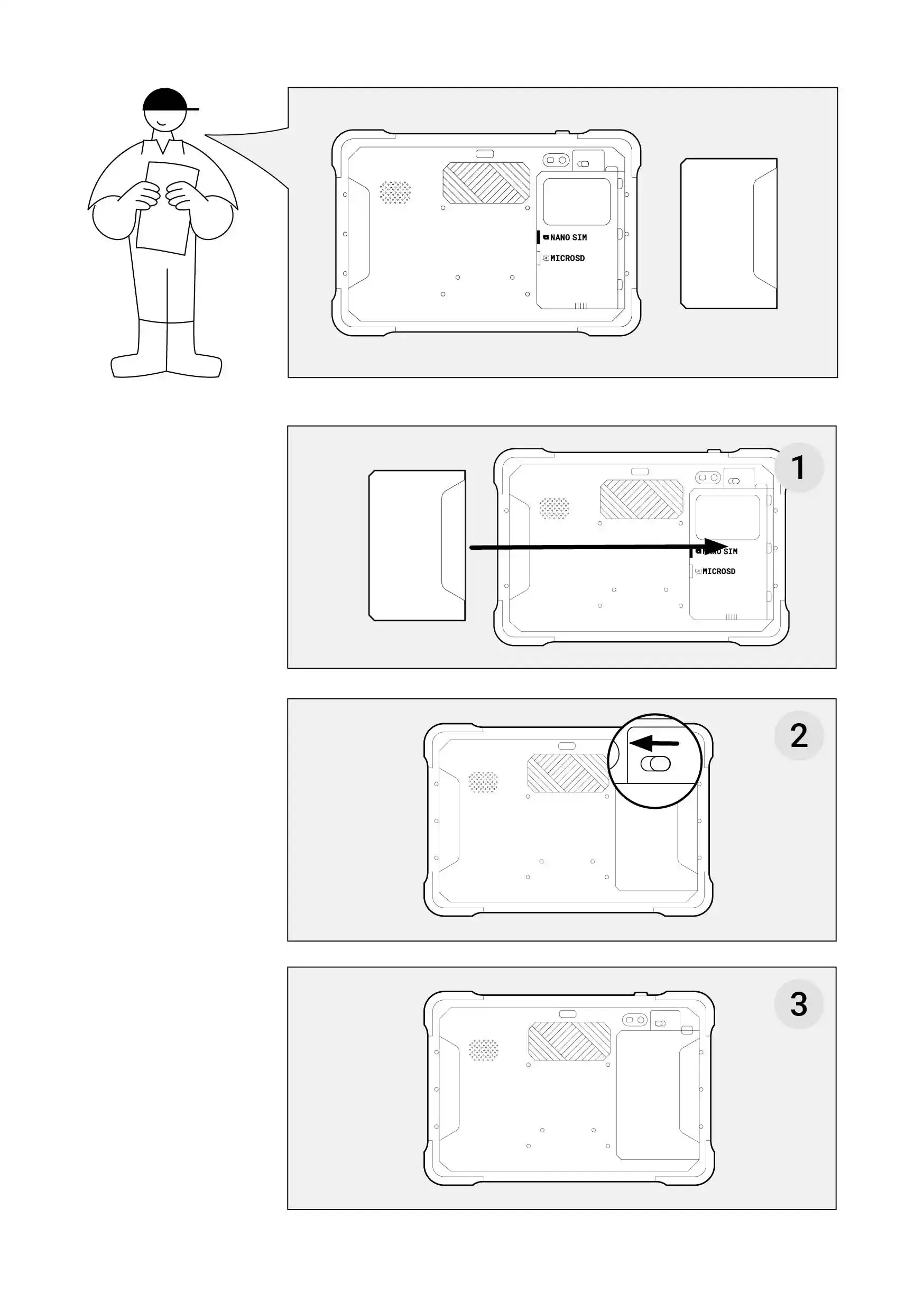
  2. Individuare il selettore nell'angolo in alto a destra. Si tratta di un piccolo riquadro rettangolare con due icone a forma di lucchetto: un lucchetto aperto e un lucchetto chiuso.

  3. Far scorrere il selettore dal lucchetto chiuso al lucchetto aperto.

  4. Spingere la scatola rettangolare e spostarla leggermente verso l'alto per liberare la batteria.

  5. Rimuovere la batteria afferrandola saldamente con la punta delle dita. Inserire la scheda SIM nella presa situata sul lato sinistro dello spazio in cui è stata collocata la batteria.

  6. L'angolo troncato deve trovarsi alla vostra sinistra.

  7. Dovrebbe essere visibile la superficie della scheda, mentre il microchip non dovrebbe essere visibile.

  8. Assicurarsi che la scheda sim sia inserita saldamente nella presa.


Sui dispositivi mobili è possibile scorrere orizzontalmente la tabella.


powersteer-manual-25-10-eng115.webp


Sui dispositivi mobili è possibile scorrere orizzontalmente la tabella.


Installare la batteria sul PowerTablet

Come fare?
  1. Riposizionare la batteria nella posizione precedente.
  2. Far scorrere il commutatore dal lucchetto aperto al lucchetto chiuso.

Sui dispositivi mobili è possibile scorrere orizzontalmente la tabella.

powersteer-manual-25-10-eng117.webp


Sui dispositivi mobili è possibile scorrere orizzontalmente la tabella.


Montare il PowerTablet nel supporto per tablet

Come fare?
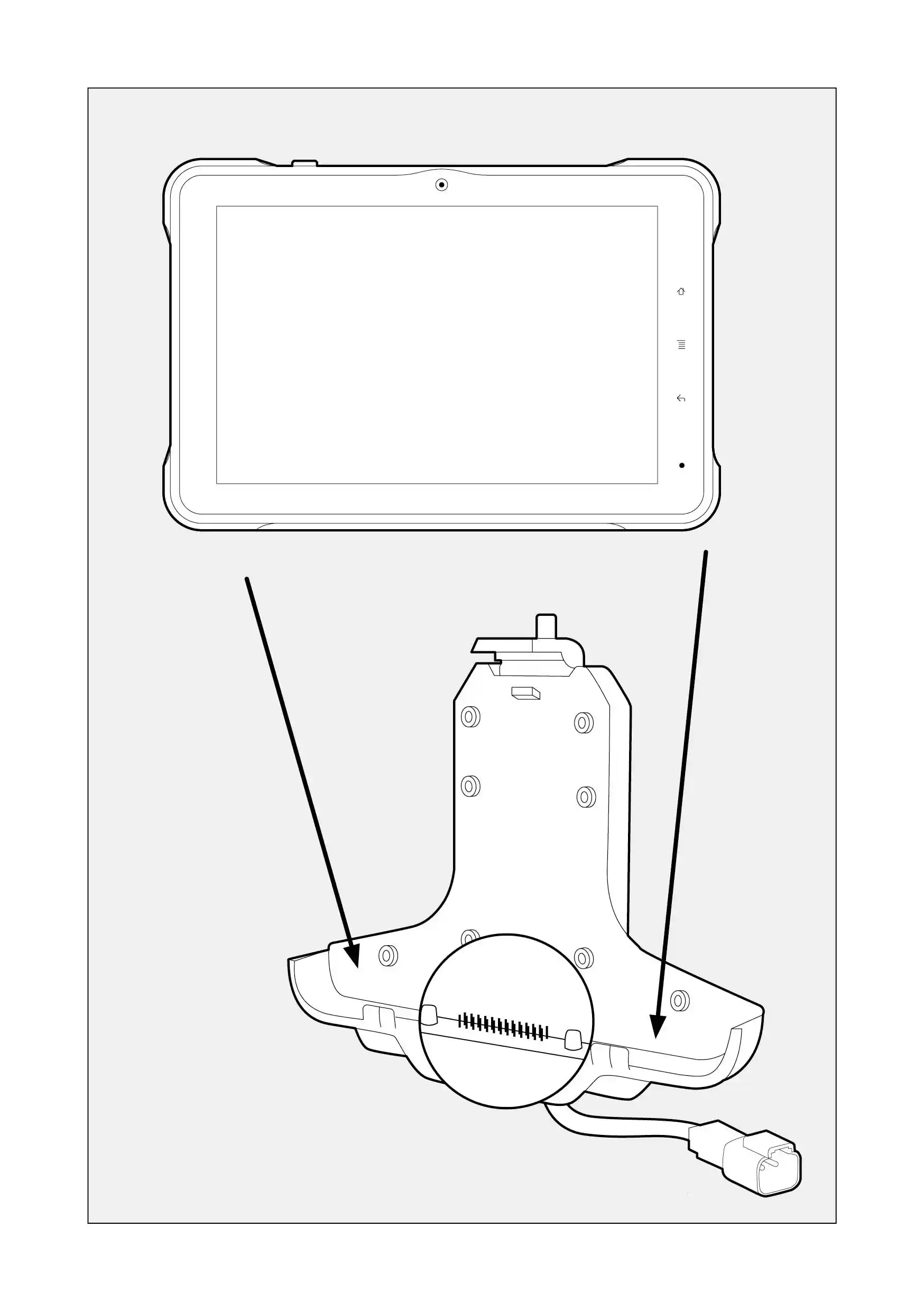
  1. Afferrare il PowerTablet e posizionare la parte inferiore nel supporto.
  2. Afferrare il fermo sulla parte superiore del supporto per tablet e spingerlo delicatamente verso l'alto.
  3. Spingere con forza la tavoletta per assicurarsi che si allinei perfettamente al supporto della tavoletta.
  4. Rilasciare il fermo sulla parte superiore del supporto della tavoletta.

Sui dispositivi mobili è possibile scorrere orizzontalmente la tabella.

powersteer-manual-25-10-eng119.webp


Sui dispositivi mobili è possibile scorrere orizzontalmente la tabella.