Installazione del cablaggio principale


Introduzione alla installazione del cablaggio principale

Informazioni
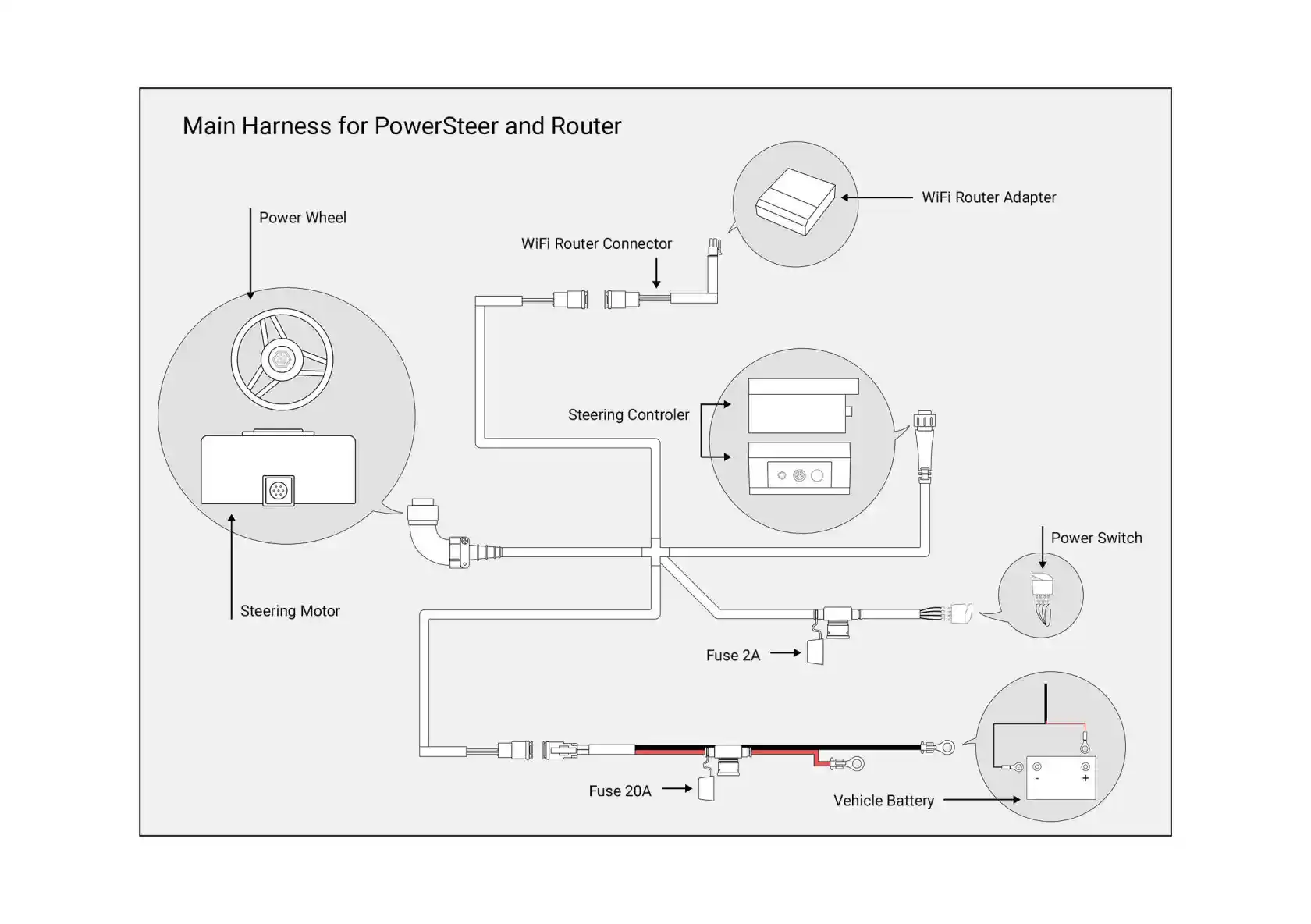
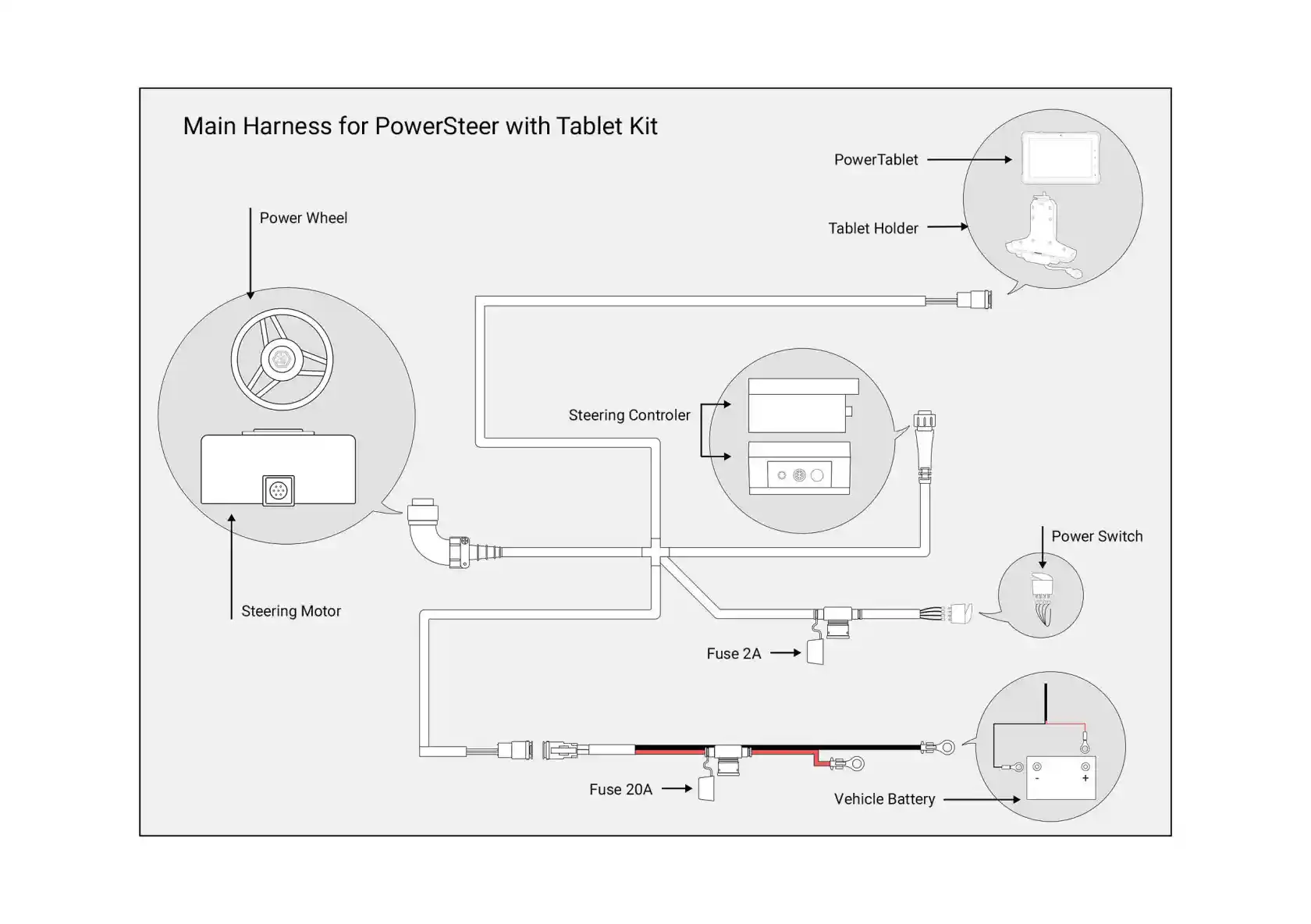
Prima di iniziare l'installazione del cablaggio principale, è necessario familiarizzare con lo schema che illustra il collegamento del cablaggio principale.


  1. Imbracatura
  2. Connettore 10-pin del controller dello sterzo
  3. Connettore 7- pin del motore elettrico
  4. Connettore della batteria
  5. Interruttore di potenza

Nella confezione
  • Il cablaggio principale
  • L'interruttore di alimentazione
  • Il connettore AT06-2S-KIT01
  • Caricatore con connettore USB tipo A femmina
  • Il connettore AT04-2P-KIT01
  • Cavo USB-C

Sui dispositivi mobili è possibile scorrere orizzontalmente la tabella.

Dual_kit_manual_31.08.23 2135 (1).webp


Sui dispositivi mobili è possibile scorrere orizzontalmente la tabella.


Diagrams

Cablaggio principale per PowerSteer e router


Sui dispositivi mobili è possibile scorrere orizzontalmente la tabella.


powersteer-manual-25-10-eng140.webp


Cablaggio principale per kit PowerSteer e tablet


powersteer-manual-25-10-eng141.webp


Sui dispositivi mobili è possibile scorrere orizzontalmente la tabella.


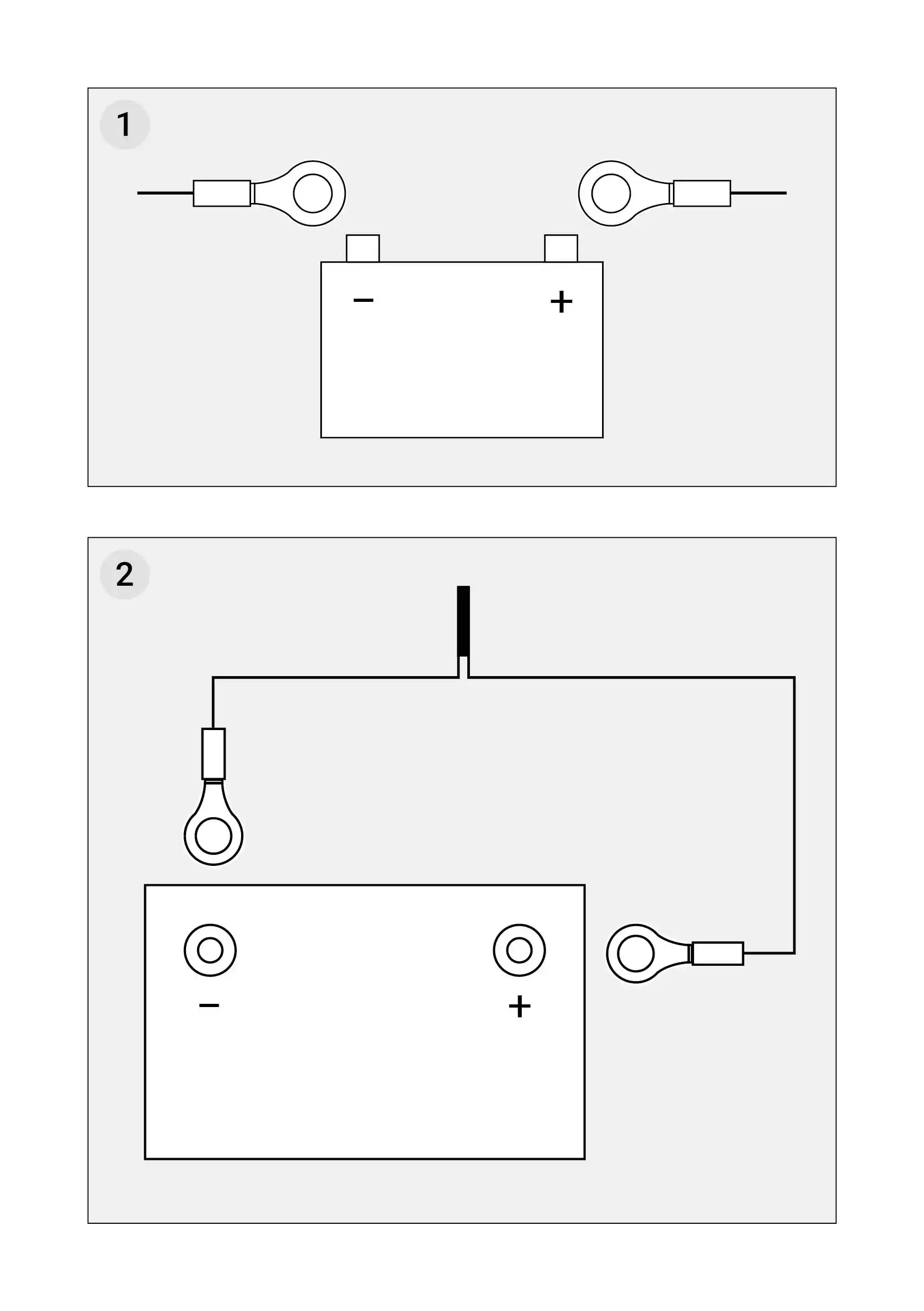
Collegamento alla batteria

Come effettuare il collegamento?
  1. Individuare il cavo con i connettori da inserire nella batteria.

  2. I connettori sono riconoscibili da due estremità metalliche piatte e rotonde con un foro al centro.

  3. Le spine hanno le estremità del cavo rosse e blu. L'illustrazione (1) presenta i tappi.

  4. Con una chiave a bussola, svitare i due dadi delle viti metalliche sulla parte superiore della batteria.

  5. Posizionare l'estremità metallica con il terminale nero del cavo sulla vite con il segno meno.

  6. Posizionare l'estremità metallica con l'estremità rossa del cavo sulla vite con il segno più.

  7. Posizionare i due dadi sulle viti metalliche e avvitarli saldamente con la chiave a bussola.

  8. Verificare se è possibile raggiungere la cabina con il cavo e la spina.

  9. Se non c'è un modo comodo per far passare il cavo fino alla cabina, si può pensare di praticare un foro attraverso il quale far passare il cavo.

  10. Evitare accuratamente di far passare i cavi dove potrebbero essere danneggiati dal calore o dalla pressione contro le lamiere

Sui dispositivi mobili è possibile scorrere orizzontalmente la tabella.

powersteer-manual-25-10-eng145.webp


Sui dispositivi mobili è possibile scorrere orizzontalmente la tabella.


Collegare i controllers all-in-one con il cablaggio principale

Importante
Una volta posizionati, i dispositivi principali e secondari devono sempre trovarsi sulle stesse piastre/posti in plastica sul tetto. L'utente non può cambiare la posizione di questi dispositivi.

Come collegarlo?
  1. Collegare il cablaggio principale e il cablaggio supplementare nel caso di un Dual. Prendere un connettore del controller con 10 pin dal cablaggio e collegarlo all'involucro di plastica del cavo estensibile. Controllare lo schema di connessione mostrato in figura (4).
  2. Individuare il cavo e la spina da inserire nel controller di guida.
  3. Si riconosce per i10 pins: 8 disposte intorno ai bordi e 2 al centro.
  4. Verificare che l'etichetta del cavo abbia lo stesso marchio del controller.
  5. L'illustrazione (3) presenta il cavo e la spina.
  6. Individuare la presa del controller di guida, che deve essere orientata verso la cabina.
  7. L'illustrazione (1) presenta la presa del controller di governo.
  8. Prendere il cavo con la spina e orientarlo in modo che le 2 prese centrali siano in posizione orizzontale.
  9. Inserire la spina nella presa del controller dello sterzo e spingere con forza. Assicurarsi che la spina sia fissata saldamente nella presa.
  10. Avvitare il dado verso destra con la mano fino a quando la resistenza è abbastanza forte da impedire un ulteriore avvitamento. Tenere il controller di guida con l'altra mano per garantire che la stazione montata rimanga ferma. Ripetere questa iterazione per il secondo controller.
  11. Verificare se è possibile raggiungere la cabina con il cavo e la spina.
  12. Se non c'è un modo comodo per far passare il cavo fino alla cabina, si può pensare di praticare un foro attraverso il quale far passare il cavo.

Sui dispositivi mobili è possibile scorrere orizzontalmente la tabella.

Dual-new-illustratioszfns-26.03.24.webp


Sui dispositivi mobili è possibile scorrere orizzontalmente la tabella.


Collegare il motore con il cablaggio principale

Come collegarlo?
  1. Individuare il cavo e la spina da inserire nel motore PowerWheel.
  2. Si riconosce da un connettore a 90° metallico con 7 pins nella spina: 2 in alto, 3 al centro e 2 in basso.
  3. Verificare che l'etichetta del cavo riporti le seguenti informazioni: "M"
  4. L'illustrazione (3) presenta il cavo e la spina.
  5. Individuare la presa del motore PowerWheel, che deve essere orientata verso il mulino a vento.
  6. L'illustrazione (1) presenta la presa del motore PowerSteer.
  7. È riconoscibile dalla spina con 7 prese: 2 in alto, 3 al centro e 2 in basso.
  8. Prendete il cavo con la spina e orientatelo in modo che 2 pin siano in alto, 3 al centro e 2 in basso.
  9. Inserire la spina nella presa del motore PowerWheel e spingere con decisione. Assicurarsi che la spina sia fissata saldamente nella presa.
  10. Serrare il dado metallico sul connettore fino a quando non si avverte una forte resistenza.

Sui dispositivi mobili è possibile scorrere orizzontalmente la tabella.

yA3powersteer-manual-25-10-eng149.webp


Sui dispositivi mobili è possibile scorrere orizzontalmente la tabella.


Collegare l'interruttore di alimentazione con il cablaggio principale

Se non è collegato dalla scatola, seguire la procedura:
  1. Individuare il cavo e le spine da inserire nell'interruttore di alimentazione.
  2. L'interruttore di alimentazione è riconoscibile da 3 sottili pin, lunghi circa 3 centimetri, con un piccolo foro al centro. Ogni pin è contrassegnato da un numero.
  3. Il cavo è riconoscibile dalle 3 prese piatte trasparenti.
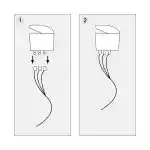
  4. L'illustrazione (1) presenta il cavo e la spina. Prendere il cavo con le prese e posizionatele sui pin. Assicurarsi che i numeri sui pin corrispondano a quelli delle etichette.
  5. Assicurarsi che le prese siano fissate saldamente sui perni.

Sui dispositivi mobili è possibile scorrere orizzontalmente la tabella.

powersteer-manual-25-10-eng151.webp


Sui dispositivi mobili è possibile scorrere orizzontalmente la tabella.


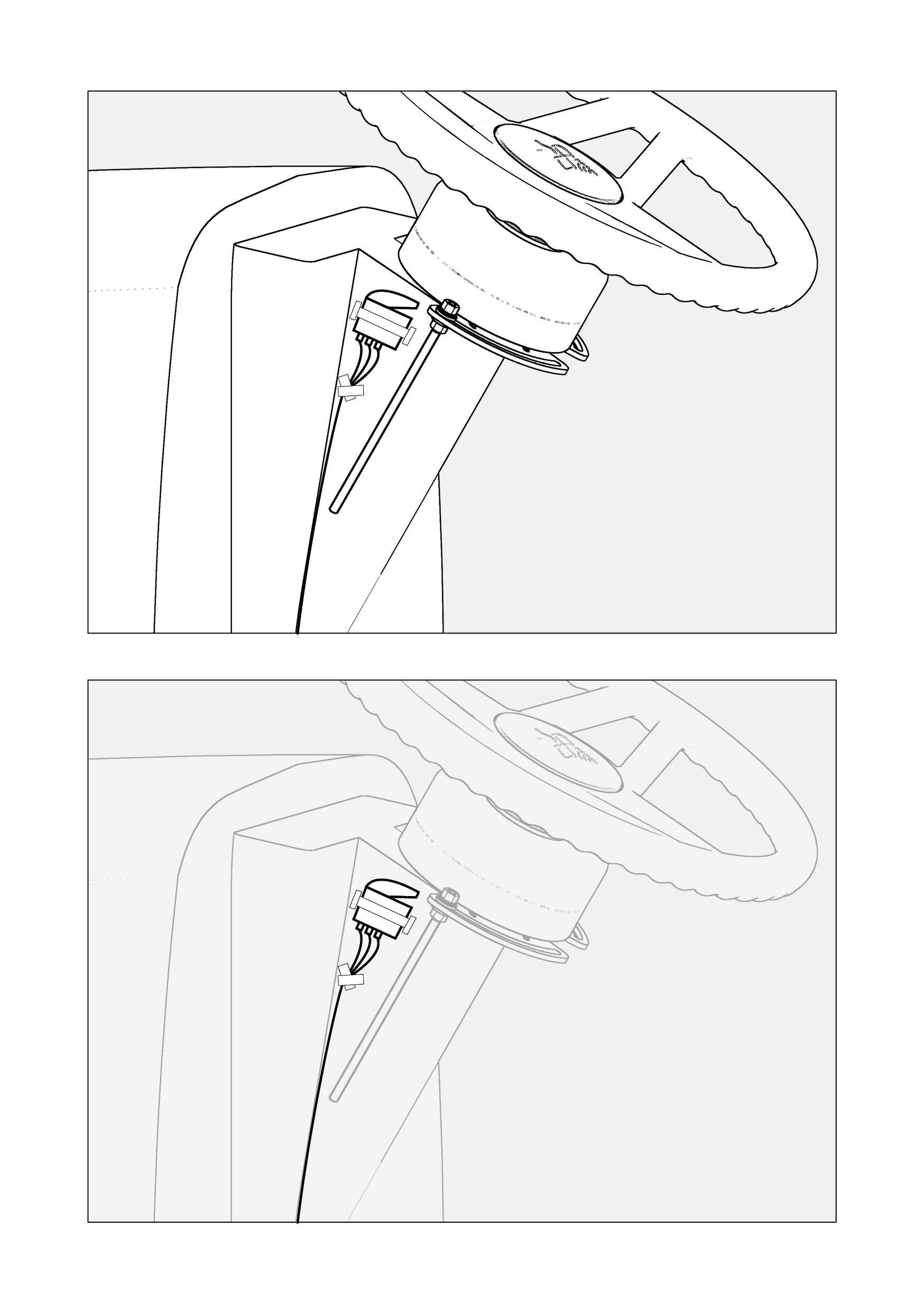
Posizionare l'interruttore di alimentazione al cruscotto

Strumenti necessari
  • Nastro adesivo 
How to do it?
  1. Considerare una posizione di montaggio dell'interruttore di alimentazione che consenta di utilizzarlo comodamente durante il funzionamento del trattore.
  2. Tagliare un pezzo di nastro adesivo lungo 7-10 cm.
  3. Posizionare l'interruttore di alimentazione sul bordo superiore del cruscotto, assicurandosi che il cavo sia appoggiato al cruscotto.
  4. Fissare il cavo dell'interruttore di alimentazione al cruscotto con del nastro adesivo.
  5. In alternativa, è possibile utilizzare delle fascette per garantire che l'interruttore di alimentazione e il suo cavo sia montato in modo sicuro.

Sui dispositivi mobili è possibile scorrere orizzontalmente la tabella.


powersteer-manual-25-10-eng153.jpg


Sui dispositivi mobili è possibile scorrere orizzontalmente la tabella.


Collegare il PowerTablet con il cablaggio principale


Nella confezione
  • PowerTablet
  • Il connetore  AT06-2S-KIT01 
  • Il carica batterie con connettore femmina USB Type A 
  • Il connettore  AT04-2P-KIT01 
  • USB-C cable
  • adattatore USB-C / USB per la Tablet

Come collegarlo?
  1. Individuare il cavo e la spina da collegare al Tablet. L'illustrazione presenta i cavi e le spine.

  2. Verificare che l'etichetta del cavo riporti le seguenti informazioni: "S" Individuare il connettore AT06-2S-KIT01, riconoscibile da un foro a forma di rettangolo nella parte inferiore e da due cupole circolari nella parte superiore.

  3. Individuare il caricatore con il connettore USB tipo A femmina.

  4.  Prendere il connettore AT04-2P-KIT01 che si trova all'altra estremità del caricatore con connettore USB tipo A femmina.

  5. Inserire il connettore AT04-2P-KIT01 nel connettore AT06-2S-KIT01. Individuare il cavo USB dove da un lato c'è la presa USB e dall'altro una USB-C.

  6. Inserire la presa USB nella presa USB del caricatore con il connettore USB tipo A femmina. Individuare il cavo USB-C / USB fornito con il PowerTablet.

  7. Inserire l'estremità USB del cavo USB-C / USB nel supporto del tablet. La presa si trova sul lato sinistro della parte rettangolare in plastica che fuoriesce dal fondo del supporto della tavoletta.

  8. Inserire l'estremità USB-C del cavo USB nell'estremità USB-C del cavo USB-C / USB.


You can horizontally scroll the table on mobile.


Collegare il router Wi-Fi con il cablaggio principale

Come collegarlo?
  1. Individuare il cavo e la spina da inserire nel router Wi-Fi.

  2. Individuare il connettore 430250400MOLEX che verrà inserito su un lato del cablaggio principale e sull'altro lato del router Wi-Fi.

  3. Installare il connettore sul cablaggio principale spingendolo con decisione.

  4. Individuare la presa del router Wi-Fi. Inserire la spina nella presa del router Wi-Fi e spingerla con decisione.

  5. Assicurarsi che la spina sia fissata saldamente nella presa.


Sui dispositivi mobili è possibile scorrere orizzontalmente la tabella.


Accendere l'alimentazione

Accendere l'alimentazione
  1. Dopo aver collegato tutte le parti dell'apparecchiatura al cablaggio principale, è essenziale verificare il flusso di corrente.
  2. Accendere l'interruttore di alimentazione.
  3. Controllare se il motore della ruota di potenza funziona.
  4. Controllare se il PowerTablet funziona. È possibile riconoscerlo dall'icona della batteria nell'angolo superiore destro del display della Power Tablet.
  5. Controllare se il controller di sterzo funziona. Il funzionamento è riconoscibile da una piccola luce verde lampeggiante accanto alla spina di alimentazione.

Sui dispositivi mobili è possibile scorrere orizzontalmente la tabella.

powersteer-manual-25-10-eng159.jpg


You can horizontally scroll the table on mobile.